এই টিউটোরিয়াল টির মাধ্যমে জানতে পারবেন কি করে
একটি সাধারন পেন ড্রাইভ দিয়ে আপনার পিসি কে লক করে রাখা যায়। আমি আগেই
বলে দিচ্ছি এই লক ভাঙ্গা তেমন সহজ নয় তবে প্রকৃত বদ্ধারা ঠিকি উদ্ধার
করতে পারবেন। যাই হোক আপনার পার্সোনাল পিসি আপনি এর মাধ্যমে খুব সহজে লক
করে unwanted user এর হাত থেকে রক্ষা পাবেন। তো আসুন শুরু করা যাকঃ
১. এই কাজ টি করার জন্য আপনার মাদার বোর্ড কে ইউএসবি বুট সাপোর্ট করতে
হবে। চেক করে নিন আপনার মাদার বোর্ড ইউএসবি বুট সাপোর্ট করে কি না ?
২. যে পেন ড্রাইভ টি ব্যাবহার করবেন সেটি ফরম্যাট করে নিন।
৩. Windows explorer ওপেন করে Tools>Folder Options (এক্সপির জন্য) /
Organize > Folder ans Search option (ভিস্তা / উইন্ডোজ 7 এর জন্য)।
View Tab এ গিয়ে View hidden file and Folder এ টিক মার্ক দিন এবং Hide
protected system files কে uncheck করে দিন আর ওকে ক্লিক করে দিন।
৪. C: > Windows (অথবা আপনার উইন্ডোজ যে ড্রাইভ এ ইন্সটল দিয়েছেন) গিয়ে boot.ini, NTDETECT.COM এবং ntdlr কে কপি করে পেন ড্রাইভ এ পাঠিয়ে দিন। এবং হার্ড ডিস্ক এর boot.ini ফাইল টিকে রিনেম করে boot.bak করে দিন।
৫. এবার পিসি রিস্টারট দিয়ে BIOS থেকে First Boot from USB এনাবেল করে দিন।
এবার আপনার পিসি পেন ড্রাইভ ছাড়া বুট করবে না। কারন ওর বুট করার ফাইল
গুলো পেন ড্রাইভ এ আছে। আপনার পেন ড্রাইভ এখন থেকে আপনার পিসির চাবি হিসাবে
কাজ করবে।
কেমন লাগলো জানাবেন। আমার লেখা আরও টিউন এর জন্য আমার সাইটি থেকে ঘুরে আসতে পারেন। নিচে লিঙ্কটি দিলা
Facebook : kkishore888@gmail.com
skype : edatabizz
Mobile : 01670059805
skype : edatabizz
Mobile : 01670059805
i am now describing that how to open &
use unaico.com
1st of all you have to download this software (click
for download) then install it you will find a file name "u" on you installed location if the file become .rar file then you have to
download the winrar software
(click for download) then whel will you open the "u" file you will
find a software named "u1008.exe" just open it . When will you open this
software a message box will appear at left top side in your desktop
just like this picture.

Now minimize it And Open Your Mozilla Firefox
Browser
Then click on Tools
Then click on Tools

Then click on Options

After click on Options a box com on like this

Now click on Advanced then Network then
Settings , when you click on settings a new box will appear like this
picture

====================================
আপনার কম্পিউটার কে লক করে রাখুন আপনার পেন ড্রাইভ দিয়ে।
IDM দিয়েই ডাউনলোড করুন যেকোন torrent ফাইল
post এখনেঃ
টরেন্ট ডাউনলোড নিয়ে সকল সমস্যার সমাধানআশা করি এখন টরেন্টকে নিয়ে আপনার বেশ ভাল ধারণা হয়ে গেছে।
এখন আসি মূল কথায়। টরেন্ট ডাউনলোড করতে মূলত টরেন্ট ডাউনলোডারগুলোকেই ব্যবহার করতে হয়। যেমনঃ µTorrent । কিন্তু টরেন্ট ডাউনলোড করার ক্ষেত্রে যে বিষয়টা মাথায় রাখতে হয়, তা হল টরেন্টটিতে যেন সিডার বেশি থাকে। নাহলে ডাউনলোডে বেশি স্পীড পাওয়া যায় না
 । আর তাছাড়া আমি কেন জানি টরেন্ট দিয়ে ডাউনলোড করতে স্বাচ্ছন্দ বোধ
করিনা। কেমন কেমন যেন লাগে। তাই মনে মনে আপসোস হয় যে, ইসস ! টরেন্টগুলা
যদি Internet Download Manager (IDM) দিয়ে ডাউনলোড করা যেত তাহলে অনেক সময়
বাচত। খুজতে খুজতে পেয়ে গেলাম সলুশন
। আর তাছাড়া আমি কেন জানি টরেন্ট দিয়ে ডাউনলোড করতে স্বাচ্ছন্দ বোধ
করিনা। কেমন কেমন যেন লাগে। তাই মনে মনে আপসোস হয় যে, ইসস ! টরেন্টগুলা
যদি Internet Download Manager (IDM) দিয়ে ডাউনলোড করা যেত তাহলে অনেক সময়
বাচত। খুজতে খুজতে পেয়ে গেলাম সলুশন  । আজ সেটি নিয়েই আমার এই টিউন।
কিভাবে IDM দিয়ে টরেন্ট ডাউনলোড করবেন?
প্রথমে আপনি যে টরেন্টটি ডাউনলোড করতে চান সেটির লিংকটি কপি করুন।ধরুন আপনি জাস্টিন বিবারের হাই কোয়ালিটির ভিডিও গানগুলি ডাউনলোড করবেন সেক্ষেত্রে আপনি টরেন্টস সার্চ ইঞ্জিনগুলিতে যান। যেমন আমি http://adf.ly/1oPFo এ গেলাম। এবং আমার চাহিদা অনুযায়ী টরেন্স সার্চ দিলাম।


এরপর টরেন্ট এর ডাউনলোড লিংকটি কপি করুন


এবার go লিংকটিতে গিয়ে আপনার কপিকরা টরেন্ট এর ডাউনলোড লিংকটির এড্রেস পেষ্ট করুন। তারপর Get এ ক্লিক করুন।

এবার আপনার টরেন্ট এ কি কি আছে তার নাড়িভূড়ি সব বের হয়ে যাবে। এখন " initiate bittorrent transmission " বাটনটিতে ক্লিক করুন।

এখন আপনার টরেন্টটি যদি ঠিকঠাক থাকে তাহলে আপনাকে লিষ্ট দেখাবে এবং বলবে " your torrent is available "
। এখন আপনার ডান সাইডে লিষ্ট থেকে আপনার যেইটাতে ক্লিক করবেন সেটাই
ডাউনলোড হওয়া শুরু করবে। আর সবগুলি যদি একসাথে ডাউনলোড করতে চান তাহলে
Download checked files as .zip তে ক্লিক করুন। ভয় পাবেন না। কারণ ডাউনলোড
লিংকগুলি রিজিউম সাপোর্টেট এবং ফুল স্পীডের  ।
।
ইন কেস যদি আপনার টরেন্টটি ওদের কাছে না থাকে তাহলে আপনাকে অপেক্ষা করতে হবে। বেশিক্ষণ লাগবে না ১ থেকে দেড় ঘণ্টাতেই হবে। বেশিও লাগতে পারে।
এখন মনে সুখে ডাউনলোড করুন। আমিও ডাউনলোড করতেছি


My Computer open হতে সময় নিচ্ছে ? ? ? ?
এসে গেছে সমাধান!!!
এবার My Computer এর গতি বাড়ান....

উইন্ডোজ xp অপারেটিং সিষ্টেমে My Computer এর গতি বাড়ানোর জন্য..
Start/run –এ গিয়ে regedit লিখে Enter চাপুন।
এবার HKEY^CURRENT^UDER\Control Panel\Desktop –এ প্রবেশ করে বাম পাশের MenuShowDelay –তে দুইবার click করুন।
এবার মাউস এর Right Button –এ click করে Modify অপশনে যান।
এখন Value Data হিসেবে 100 লিখে ok করে বেরিয়ে আসুন।
এর পর থেকে উইন্ডোজ xp এর My Computer অনেক দ্রুত খুলবে।
জেনে নিন কিভাবে ভিএলসি (VLC) প্লেয়ার ব্যাবহার করে ওয়েবক্যামের মাধ্যমে ভিডিও রেকর্ড করা যায়
Sunday, June 12, 2011
আজ আমি দেখাবো ভিএলসি (VLC) প্লেয়ার ব্যাবহার করে ওয়েবক্যাম থেকে কিভাবে ভিডিও রেকর্ড করা যায়। চলুন কথা না বাড়িয়ে শুরু করা যাক...
 প্রথমে
ভিএলসি (VLC) প্লেয়ারটি রান করুন। এবং এটির মিডিয়া (Media) মেনু থেকে
ওপেন কেপচার ডিভাইস (Open Capture Device) এ ক্লিক করুন। অথবা আপনি মেনু
থেকে Converter / Save (Cont + R) এ ক্লিক করে Capture Device অপশনে যেতে
পারেন।
প্রথমে
ভিএলসি (VLC) প্লেয়ারটি রান করুন। এবং এটির মিডিয়া (Media) মেনু থেকে
ওপেন কেপচার ডিভাইস (Open Capture Device) এ ক্লিক করুন। অথবা আপনি মেনু
থেকে Converter / Save (Cont + R) এ ক্লিক করে Capture Device অপশনে যেতে
পারেন।

 একি ভাবে ভিডিও ডিভাইস এর মতো করেই অডিও ডিভাইস টা ও সিলেক্ট করে দিন।
 আপনি
চাইলে কনফিগার (Configure) বাটনে ক্লিক করে বিভিন্ন কনফিগার আপনার মন মত
করে নিতে পারেন যেমন Brightness, Contrast, Hue, Saturation প্রভৃতি, এখন
এপ্লাই দিয়ে ওকে করেন।
আপনি
চাইলে কনফিগার (Configure) বাটনে ক্লিক করে বিভিন্ন কনফিগার আপনার মন মত
করে নিতে পারেন যেমন Brightness, Contrast, Hue, Saturation প্রভৃতি, এখন
এপ্লাই দিয়ে ওকে করেন। এছারাও
আপনি যদি চান তবে কেমেরা কন্ট্রল (Camera Control) এ ক্লিক করে আরও
অন্যান্য সেটিংস গুলোও যেমন জুম বা ফোকাস ইত্যাদি ব্যাপার গুলো সেট করে নেন
এবং এপ্লাই দিয়ে ওকে করেন।
এছারাও
আপনি যদি চান তবে কেমেরা কন্ট্রল (Camera Control) এ ক্লিক করে আরও
অন্যান্য সেটিংস গুলোও যেমন জুম বা ফোকাস ইত্যাদি ব্যাপার গুলো সেট করে নেন
এবং এপ্লাই দিয়ে ওকে করেন। আবার
পুনরায় ওপেন মিডিয়া (Open Media) ডায়ালবক্সে ফিরে আসুন, দেখুন নিচের দিকে
প্লে (play) অপশন আছে ওখানে ড্রপ ডাউন মেনু থেকে কনভার্ট (Convert) এ
ক্লিক করুন।
আবার
পুনরায় ওপেন মিডিয়া (Open Media) ডায়ালবক্সে ফিরে আসুন, দেখুন নিচের দিকে
প্লে (play) অপশন আছে ওখানে ড্রপ ডাউন মেনু থেকে কনভার্ট (Convert) এ
ক্লিক করুন। এখন
কনভার্ট (Convert) ডায়ালবক্স টা চলে আসবে এখানে Destination file এর
জাগায় Browse বাটনে ক্লিক করে আপনার ভিডিও ফাইল টি কোথায় সেভ হবে সেই
লোকেশনটা সিলেক্ট করে দিয়ে প্রফাইলে আপনার ভিডিও টার ফরমেট টাও সিলেক্ট
করে দিন আর নিচের দিকে Dump Raw Input এর স্থানে ক্লিক করে দিন এবং উপরেরে
কাজ শেষ হলে এখন Start বাটনে ক্লিক করুন।
এখন
কনভার্ট (Convert) ডায়ালবক্স টা চলে আসবে এখানে Destination file এর
জাগায় Browse বাটনে ক্লিক করে আপনার ভিডিও ফাইল টি কোথায় সেভ হবে সেই
লোকেশনটা সিলেক্ট করে দিয়ে প্রফাইলে আপনার ভিডিও টার ফরমেট টাও সিলেক্ট
করে দিন আর নিচের দিকে Dump Raw Input এর স্থানে ক্লিক করে দিন এবং উপরেরে
কাজ শেষ হলে এখন Start বাটনে ক্লিক করুন।
আমি এখানে দেখানোর জন্য .mp4 format টা নিয়েছি।


ব্যাস আপনার কাজ শেষ। আপনার সিলেক্ট করা নির্দিস্ট ফোল্ডার সেভ হয়ে গেলো আপনার ভিডিও টি। এখন ভিএলসি (VLC) প্লেয়ারের মাধ্যমে আপনি যখন খুশি দেখতে পারেন আপনার ভিডিও টি।
ফেসবুকে একাধিক চ্যাট বক্স
ফেসবুকে আপনার বন্ধুদের তালিকা হয়তো অনেক লম্বা। আপনি যখন সামাজিক যোগাযোগের ওয়েবসাইট ফেসবুকে যান (লগ-ইন), তখন হয়তো অনেকেই চ্যাট করার জন্য বার্তা পাঠায়। কিন্তু আপনি যদি ব্যস্ত থাকেন বা নির্দিষ্ট কারও সঙ্গে শুধু চ্যাট করতে চান, তাহলে অনেক সময় তা হয়ে ওঠে না। কারণ, আপনার কিছু বন্ধু হয়তো বারবার শুধু আপনাকে বার্তা পাঠাতে থাকে। তখন আপনি অফলাইনেও যেতে পারছেন না, কারণ কারও সঙ্গে এখন আপনার কথা বলা দরকার। এ ক্ষেত্রে আপনার প্রিয় বন্ধুদের নিয়ে আলাদা চ্যাট বক্স তৈরি করতে পারেন।
আলাদা চ্যাট বক্স তৈরি করার জন্য প্রথমে ফেসবুকে লগ-ইন করে চ্যাট বক্সে ক্লিক করে তারপর Friend Lists-এ ক্লিক করুন। এখন Create a new list বক্সে কোনো নাম লিখে কি-বোর্ড থেকে Enter চাপুন। এখন আবার চ্যাট বক্সে ক্লিক করে ওই নামের ওপর মাউস নিলে edit লেখা আসবে এবং সেখানে ক্লিক করলে নতুন একটি পেজ আসবে। সেখানে আপনার সব বন্ধুর তালিকা আসবে এবং সেখান থেকে আপনার পছন্দমতো বন্ধুদের নাম নির্বাচন করে Save Lists-এ ক্লিক করুন। এখন আবার চ্যাট বক্সে ক্লিক করলে সবার ওপর দেখতে পাবেন আপনি যে নামে নতুন চ্যাট বক্সটি খুলেছেন, সেই নাম এবং তার নিচে Others Friends নামে আপনার আগের চ্যাট বক্সটি। এখন চ্যাট বক্সের ডান পাশে মাউস নিলে Go Offline লেখা আসবে এবং সেখানে ক্লিক করলে আপনার আগের চ্যাট বক্সটি অফলাইনে চলে যাবে। তখন শুধু নতুন চ্যাট বক্সের যে বন্ধুরা অনলাইনে আছে, তাদের তালিকা দেখাবে। এভাবে আপনি একাধিক চ্যাট বক্স তৈরি করতে পারবেন এবং যেকোনো সময় যেকোনো চ্যাট বক্স অনলাইন অফলাইনে নিয়ে যেতে পারবেন। চ্যাট বক্সগুলোর ওপর মাউস রেখে Edit-এ ক্লিক করে আপনার ইচ্ছামতো চ্যাট বক্সগুলোকে সম্পাদনাও করতে পারবেন।
স্ক্রীনশট নেবার একটি সফটওয়্যার (নতুনদের জন্য)
Thursday, May 26, 2011
অনেক সময় টিউন করার জন্য আমাদের পিসির স্ক্রিন
শট কেপচার এর দরকার হয়ে থাকে। তখন হাতের কাছে কিছু না পেয়ে আমরা প্রিন্ট
স্ক্রীন ব্রেক প্রেস করে স্ক্রীন শট নিয়ে থাকে কিন্তু তাতে দেখা যায় আমরা
যেমন চাইছি ঠিক তেমন মনের মত আউটপুট পাছছি না।আবার অনেকেই অনেক সফটওয়্যার
ব্যবহার করছেন কিন্তু পছন্দ অনুযায়ী আউটপুট পাচ্ছেন না।তাই আজকে ছোট একটা
সফটওয়্যার দিলাম ।এটি ব্যাবহার করলেই বুঝবেন এটি কতো জরুরী।এটা দিয়ে খুব
সহজে যে কোন কিছুর ঝকঝকে স্ক্রীন সট নিতে পারবেন একদম নিজে যেমনটি চান।
ডাউনলোড
যেগুলোর স্কীনশর্ট নেয়া যায়ঃ
• সম্পুর্ন ওয়েব পেজ। (অটোমেটিক স্ক্রল করে নিবে)
• আপনার ইচ্ছামত বক্স টেনে
• বৃত্ত আকারে
• সম্পুর্ন ফ্রিওয়্যার
• সম্পুর্ন স্ক্রীন ক্যাপচার ( ডুয়লে মনিটর সাপোর্ট করে)
• চলমান উইন্ডো
• কালার পিকআপ
• কালার প্যালেট
• ফ্রি হ্যান্ড রাইটিং ( আপনার পছন্দমত মাউস ড্রাগ করে)
• ইমেজ এডিটর
• মাইক্রোসফট পেইন্ট এর সব ফিচার আছে। আরো আছে- ইফেক্ট, অপাসিটি, ব্লুর, সারপেন, ব্রাউটনেস, কনট্রাস্ট, হিউয়ি, স্টারেশন, ফ্লিপ, রোরেট ইত্যাদি।
• মাইক্রোসফট পেইন্ট এর সব ফিচার আছে। আরো আছে- ইফেক্ট, অপাসিটি, ব্লুর, সারপেন, ব্রাউটনেস, কনট্রাস্ট, হিউয়ি, স্টারেশন, ফ্লিপ, রোরেট ইত্যাদি।
ডাউনলোড
যেগুলোর স্কীনশর্ট নেয়া যায়ঃ
• সম্পুর্ন ওয়েব পেজ। (অটোমেটিক স্ক্রল করে নিবে)
• আপনার ইচ্ছামত বক্স টেনে
• বৃত্ত আকারে
• সম্পুর্ন ফ্রিওয়্যার
• সম্পুর্ন স্ক্রীন ক্যাপচার ( ডুয়লে মনিটর সাপোর্ট করে)
• চলমান উইন্ডো
• কালার পিকআপ
• কালার প্যালেট
• ফ্রি হ্যান্ড রাইটিং ( আপনার পছন্দমত মাউস ড্রাগ করে)
• ইমেজ এডিটর
• মাইক্রোসফট পেইন্ট এর সব ফিচার আছে। আরো আছে- ইফেক্ট, অপাসিটি, ব্লুর, সারপেন, ব্রাউটনেস, কনট্রাস্ট, হিউয়ি, স্টারেশন, ফ্লিপ, রোরেট ইত্যাদি।
• মাইক্রোসফট পেইন্ট এর সব ফিচার আছে। আরো আছে- ইফেক্ট, অপাসিটি, ব্লুর, সারপেন, ব্রাউটনেস, কনট্রাস্ট, হিউয়ি, স্টারেশন, ফ্লিপ, রোরেট ইত্যাদি।
দুইটা টিপস উইন্ডোজ ৭ এর স্টার্ট মেনুতে রান যোগ আর আরো দ্রত উইন্ডোজ চালু করা
Tuesday, May 24, 2011
১*উইন্ডোজ ভিসতা ও উইন্ডোজ ৭ এর স্টার্ট মেনুতে রান যোগ করুন
উইন্ডোজ
ভিসতা ও উইন্ডোজ ৭ এর স্টার্ট মেনুতে রান অপশনটি নেই কিন্তু অনেক কাজেই
রান মেনু ব্যবহার করতে হয় । তাই স্টার্ট মেনুতে রান যোগ করতে চাইলে নিচের
নিয়ম অনুসরণ করুন ।
প্রথমে রান ওপেন করুন । রান ওপেন করতে উইন্ডোজ
লোগো কী প্রেস করে ধরে রেখে R প্রেস করতে হবে । এবার রান এ
gpedit.msc লিখে এন্টার করুন । এখন User Configuration >
Administrator Templates > Start Menu and Taskbar এ গিয়ে ডান
পাশের মেনুগুলো থেকে Add the Run command to the Start Menu অপশন এ ডান
ক্লিক করে Properties এ যান ও Enable করে Ok করে বের হয়ে আসুন ।২* আরো দ্রত উইন্ডোজ চালু করা (Start Windows More Faster)
কম্পিউটার (উইন্ডোজ) চালু হবার সময় বিভিন্ন সফটওয়্যার, নেটওয়ার্ক ফোল্ডার, প্রিন্টার, শেয়ার ফাইল এবং শিডিউল টাস্ক চালু হবার ফলে কম্পিউটার চালু হতে অনেক সময় লাগে| আপনি চাইলে এগুলো বাদ দিয়ে দ্রুত উইন্ডোজ চালু করতে পারেন| এজন্য-
- প্রথমে কন্ট্রোল প্যানেল থেকে ফোল্ডার অপশন খুলুন|
- এবার View ট্যাব থেকে Automatically search for network files and folders চেক বক্স আনচেক করুন|
- Geviরানে গিয়ে রেজিষ্টি এডিটর খুলে HKEY_LOCAL_MACHINE \Software\Microsoft\Windows\CurrentVersion\ Explorer\RemoteComputer\NameSpace এর D6277990 -4C6A-11CF-8D87-00AA0060F5BF নির্বাচন করে ডিলিড করে ফেলুন|
কোন সফটওয়ার ছাড়া, এক সাথে যত খুশি তত Yahoo open করুন।
Monday, May 23, 2011
সালাম সবাই কে, আশা করি আপনারা সবাই ভাল আছেন। আজকে আমি দেখাব কি করে কোন সফটওয়ার ছাড়া, এক সাথে যত খুশি তত Yahoo open করতে পারবেন।

প্রথমে start এ যান, তারপর Run এ click করুন। এবং সেখানে regedit লিখুন। তারপর OK press করুন।

HKEY_CURRENT_USER এর বামে "+" এ click করুন

একই ভাবে software এর বামে "+" এ click করুন

একই ভাবে yahoo এর বামে "+" এ click করুন

একই ভাবে pager এর বামে "+" এ click করুন

তারপর Test এর উপর একটি click করুন এবং ডানে পাশে লক্ষ করুন

এখন এখানে mouse এর right buttome এ click করে, নতুন একটি DWORD Value তৈরি করুন, এবং ইহা rename করুন "plural"

এখন plural এর উপর mouse এর right buttome এ click করে Modify তে click করুন

DWORD Value টির Value data "0" দেওয়া থাকবে, ইহা পরিবর্তন করে "1" করে নিন। এবং ok press করুন। ব্যাস হয়ে গেল...
প্রতিবার যেন এত কষ্ট করতে না হয় সে জন্য আপনি চাইলে ইহার জন্য একটি regedit file তৈরি করে রাখতে পারেন।
যেভাবে তৈরি করতে হবে......

Test এর উপর mouse এর right buttome এ click করে "Export" এ click করলে একটি save option আসবে।

তারপর আপনি ইহাকে যে কোন নাম দিয়ে save করে রাখুন।

save করার পর এমন দেখাবে.... file টিকে যত্ন সহকারে save করে রাখুন।
এরপর
থেকে পুরো কাজ না করে শুধু file টিতে দু্ই বার click করার পর OK press
করলেই চলবে। আপনি চাইলে এই file টি অন্য যে কোন কম্পিউটারে ব্যবহার করতে
পারবেন।
এবার যত খুশি তত Yahoo open করুন।

যারা নেট ব্যবহার করেন, আইটি দক্ষ এবং সকলের জন্য এমন একটি সফটওয়্যার পরিচয় করিয়ে দিব যার সাহায্যে ঘরে বসে পৃথিবীর যে কোন কম্পিউটারে কাজ করতে পারবেন।
Monday, May 23, 2011
যাক আসল কাজটা শুরু করি।
প্রথমে আপনাকে TeamViewer সফ্টওয়্যারটা ইনস্টল করতে হবে। যাদের বেকআপ নেই তারা সরাসরি এই এই লিংক থেকে ডাউনলোড় করে নিতে পারেন। অথবা Google এ TeamViewer লিখে সার্চ করে প্রথমটাই ডাউনলোড় করে নেন।
যে ভাবে ইনস্টল করবেন।
প্রথমে TeamViewer আইকন এর উপর ডাবল ক্লিক অথবা এর উপর ডান বাটন ক্লিক করে Open ক্লিক করুন নিচের ডায়লগ বক্সটি আসবে।

Install Select করে Next এ ক্লিক করুন।

উক্ত ডায়ালগ বক্সে আপনি যেভাবে ব্যবহার করতে চান তা সিলেক্ট করে দিয়ে Next বাটনে ক্লিক করুন। সাধারনত আমরা Personal টা ব্যবহার করে থাকি চাইলে আপনিও তা করতে পারেন।

উক্ত ডায়ালগ বক্সে নিচের অপশন দুইটিতে টিকমার্ক দিয়ে আবার Next বাটনে ক্লিক করুন।

এভাবে ইনস্টল প্রক্রিয়া শেষ করুন।
অতপর: TeamViewer এর Screen দেখা যাবে। যদি দেখা না যায় ডেক্সটপ থেকে TeamViewer এর আইকনের উপর ডাবল ক্লিক করুন।

উল্লেখ্য: এখইভাবে আপনার পার্টনারকেও সেইম কাজটা করে নিতে হবে।
বস কাজ শেষ।
এখন আপনি যে কম্পিউটারে কাজ করবেন তার ID টা আপনার Partner ID এর ঘরে স্পিস না দিয়ে লিখে নিন। তারপর Connect to partner এ ক্লিক করুন অথবা Keyboard থেকে এন্টার চাপুন।
যেমন:

একটি ডায়ালগ বক্স আসবে এবং পাসওয়ার্ড চাইবে।

আপনার partner এর পাসওয়ার্ড টা দিয়ে Log On করুন। দেখুনতো কি ঘটল, আপনার partner এর ডেক্সটপ আপনার সামনে।

আপনি একসাথে দুইটা ডেক্সটপ এ কাজ করতে পারছেন কি মজার তাইনা!!! এখন আপনি ওনার কম্পিউটারে যে কোন কাজ করে দিতে পারবেন। শুধু তাই নয় যদি কোন ফাইলের দরকার হয় উপরের File transfer এর মাধ্যমে করে নিতে পারেন।
আমি পরবর্তী টিউন করতে চাই FF (Format Factory) নিয়ে যার মাধ্যমে Audio, Video and Image All to All Format and Convert করা যায়। যদি এই ধরনের টিউন আগে হয়ে থাকে দয়া করে লিংকটা দিয়ে দিয়েন যাতে না করতে পারি।
সবার মঙ্গল কামনা করে এখানেই সমাপ্ত করলাম। আল্লাহ হাফেজ।
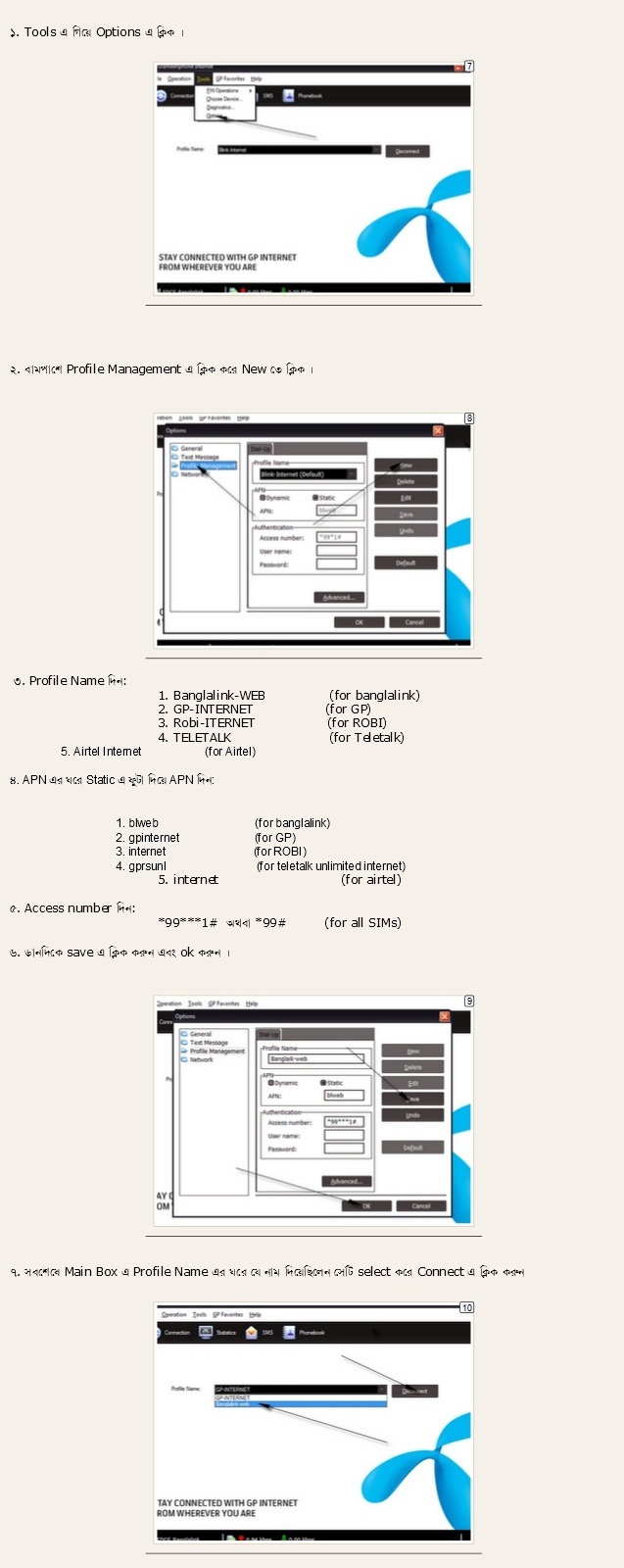
GP Modem এ যেকোন SIM Use করুন
#. Internet Browse করার জন্য প্রথমে আপনাকে যেকোন একটা Package কিনতে হবে তারপর setting করার জন্য নিচের নিয়মগুলো follow করুন ।
অপারেটিং সিস্টেম থাকা অবস্থাতেই আপনার হার্ডডিস্কের পার্টিশান গুলোকে ভেঙ্গেচুরে নিজের মত করে সাজিয়ে নিন। অবিশ্বাস্য হলেও সত্য কোন ডাটা হারিয়ে যাবেনা!
Sunday, May 22, 2011

Partition of HardDisk
। এবার আসি এটা কিভাবে ব্যবহার করবেন।
- প্রথমে এটি ডাউনলোড করে ইন্সটল করুন। ফ্রি সফটওয়্যার কোন সিরিয়ালের দরকার নাই। তাই এটা বিস্তারিত বললাম না। আশা করি পারবেন।
- এবার স্টার্ট মেনু বা ডেস্কটপ থেকে সফটওয়্যারটি চালু করুন।
 EASEUS Partition Master 8.0.1 Home Edition
 - উপরের ছবির মত দেখতে পাবেন। এই সফটওয়্যারের বাম পাশে দেখেন অনেক অপশন আছে। এখন আপনি ঠিক করুন আপনি কি করবেন।
- আমি আপনাদেরকে দেখাবো কিভাবে ডাটা না হারিয়ে হার্ডডিস্কের একটি পার্টিশান বাড়ানো যাবে। প্রথমে আমাদের ঠিক করতে হবে আমরা কোন কোন ড্রাইভ থেকে জায়গা নিয়ে নতুন পার্টিশান করতে চাই। এর জন্য যে পার্টিশান থেকে জায়গা নেব (অবশ্যই ঐ ড্রাইভে অতটুকু পরিমান ফ্রি স্পেস থাকতে হবে) সেই পার্টিশান সিলেক্ট করে বাম পাশ থেকে Resize/Move Pertition এ ক্লিক করুন। এইরকম উইন্ডো আসবে।

EASEUS Partition Master 8.0.1 Home Edition
- এখান থেকে আপনি ঠিক করে দিন আপনার নতুন পার্টিশান কত মেগাবাইট নিয়ে তৈরী হবে(উল্লেখ্য ১০২৪ মে.বা.=১ গি.বা.)। হয়ত আমাদের ড্রাইভটি পূর্বে ছিল ১০০ গিগাবাইট এর ফ্রি স্পেস ছিল ৪০ গিগাবাইট আর আমরা চাচ্ছি এই ড্রাইভটাই আমাদের হবে ৭০ গিগাবাইট। তাহলে ৭০X১০২৪ দিয়ে যত হয় মানে ৭১৬৮০ মে.বা. পার্টিশান সাইজের ঘরে লিখে দিয়ে ok বাটনে ক্লিক করুন।
- নিচের ছবির মত আসবে। এখানে আপনার আগের ড্রাইভের বর্তমান অবস্থা এবং আনএ্যালোকেটেড স্পেস দেখাবে। আপনার যদি কোন ভুল হয়ে থাকে এখান থেকে আপনি আনডু করার সুযোগ পাবেন।

EASEUS Partition Master 8.0.1 Home Edition
- অন্য ড্রাইভ থেকে যদি জায়গা নিতে চান তাহলে একই পদ্ধতিতে সেই ড্রাইভ সিলেক্ট করে একই কাজ করতে হবে।
- এবার Apply বাটনে ক্লিক করুন। একটা মেসেজ আসবে আবার ok করুন। পিসি রিস্টার্ট হবে। অপেক্ষা করুন, পিসি বুট হওয়ার কিছুক্ষন পর কম্পিউটার স্বাভাবিক নিয়মে চালু হওয়ার বদলে নতুন একটি উইন্ডো আসবে এবং আপনি যে পরিবর্তন গুলো করেছিলেন সেগুলো এখন সংঘঠিত হবে। কাজ শেষ হওয়ার পর আবার পিসি রিস্টার্ট হবে। এবার একটি সাকসেসফুল মেসেজ দেখিয়ে পিসি রিস্টার্ট হয়ে চালু হবে। এবার আপনি লক্ষ করে দেখুন যে সকল পার্টিশান থেকে আপনি জায়গা নিয়েছেন সেগুলোর সাইজ কম দেখাচ্ছে। আমাদের এবার নতুন পার্টিশান তৈরী করতে হবে। এর জন্য সফটওয়্যারটি আবার চালু করুন এবং আনএ্যালোকেটেড অংশ সিলেক্ট করে বামপাশ থেকে Create Partition এ ক্লিক করুন।

EASEUS Partition Master 8.0.1 Home Edition
- এই রকম আসবে।

EASEUS Partition Master 8.0.1 Home Edition
যদি কোন কারণে দুই জায়গায় ফ্রি স্পেস বা একাধিক আনএ্যালোকেটেড স্পেসের মাঝে একটি ড্রাইভ থাকে তাহলে আপনি সেই ড্রাইভ সিলেক্ট করে Resize/Move Partition সিলেক্ট করে সহজেই ড্রাগ করে একপাশে সরিয়ে নিয়ে এসে আনএ্যালোকেটেড স্পেস দুটিকে একত্র করতে পারেন।
আরো সুবিধাঃ
- সফটওয়্যারটি উইন্ডোজ এক্সপি/ভিসতা/সেভেনের ৩২ বিট বা ৬৪ বিট সমর্থন করে।
- ড্রাইভ লেটার পরিবর্তন করতে দেয়।
- সহজে ডিস্ক ডিগফ্রাগমেন্ট করা যায়।
- প্রাইমারি পার্টিশানকে লজিক্যাল পার্টিশানে কনভার্ট করতে পারে। বা লজিক্যালকে প্রাইমারি করতে পারে।
- পুরো একটি পার্টিশানকে কপি করতে পারে। এছাড়া একটি ড্রাইভকে হাইড করতে পারে।
- পার্টিশানকে ডিলিট বা ফরম্যাট তো অবশ্যই করতে পারে।
অসুবিধাঃ
- একটি পার্টিশানকে দুই ভাগে ভাগ করতে পারেনা।
- দুইটি পার্টিশানকে একত্র করতে পারেনা।
আনুমতি ছাড়া আর কেউ কম্পিউটারের ইউ এস বি পোর্ট কোন কাজে ব্যবহার করতে পারবে না! আপনার নিরাপত্তা আপনি নিশ্চিত করুন।
Sunday, May 22, 2011
এজন্য আপনার লাগবে শুধু সি কম্পাইলার।
ধাপ সমূহঃ
১. সি কম্পাইলার ইন্সটল করুন।
২. নিচের কোড ২টি কম্পাইল করে রান করুন।
Block: (without " ")
"#include
void main()
{
system("reg add HKEY_LOCAL_MACHINE\\SYSTEM\\CurrentControlSet\\Services\\USBSTOR \/v Start \/t REG_DWORD \/d 4 \/f");
}"
Unblock:(without " ")
"#include
void main()
{
system("reg add HKEY_LOCAL_MACHINE\\SYSTEM\\CurrentControlSet\\Services\\USBSTOR \/v Start \/t REG_DWORD \/d 3 \/f");
}"
৩. ব্যস, আপনার পিসি এখন নিরাপদ।
কম্পিউটারের সমস্যায় আইডিবি দৌড়ানোর দিন শেষ! এবার নিজেই ঠিক করে ফেলুন আপনার পিসির সব সমস্যাগুলোকে! হয়ে যান পুরোদস্তুর কম্পিউটার মিস্ত্রি!!!
পুরোদস্তুর কম্পু মিস্ত্রি হতে চাইলে পড়ে ফেলতে পারেন আল্টিমেট ট্রাবলশুটিং গাইড-
পাশাপাশি পড়ুন পিসির কমন সব সমস্যার সমাধান নিয়ে লেখা ডামিস সিরিজের খুব প্রিয় একটি বই (গতমাসে শেয়ার করেছিলাম)। যারা মিস করেছেন তাদের জন্য আরেকবার-


ডাউনলোড লিঙ্কু
সাইজঃ ৫ মেগাবাইট
সাইজঃ ৫ মেগাবাইট
কম্পিউটারের
বিবিধ সমস্যাবলীর সমাধানে গুরু হতে এই বইদুইটির বিকল্প নেই! আশা করছি
আমার মত আপনাদেরও ভালো লাগবে ও কাজে আসবে...বাঁচবে মূল্যবান সময়, শ্রম আর
অহেতুক রিপেয়ারিং সার্ভিস চার্জ!
যে কোনো ভিডিও কে কনভার্ট করুন কনভার্টার ছাড়া।
আমরা অনেক সময় নানা রকমের ভিডিও নামাই কিন্তু কোনো কনভার্টার ছাড়া তা কভার্ট করা যা
য়না। আজ আপনাদেরকে কোনো কনভার্টার
ছাড়া কিভাবে কনভার্ট করা যায় তা দেখাবো।তাহোলে আসুন দেজখা যাক কিভাবে এ কাজটি করা যায়।

২য় ধাপ।

৩য় ধাপ। ৪র্থ ধাপ।
 ৫ম ধাপ।

৬ষ্ঠ ধাপ।

বিঃদ্রঃ এ সকল কাজ করার জন্য আপনাকে অবশ্যই নকিয়া ফোন কন্নেক্ট রাখতে হবে।
য়না। আজ আপনাদেরকে কোনো কনভার্টার
ছাড়া কিভাবে কনভার্ট করা যায় তা দেখাবো।তাহোলে আসুন দেজখা যাক কিভাবে এ কাজটি করা যায়।
২য় ধাপ।
৩য় ধাপ।
৪র্থ ধাপ।৫ম ধাপ।
৬ষ্ঠ ধাপ।
বিঃদ্রঃ এ সকল কাজ করার জন্য আপনাকে অবশ্যই নকিয়া ফোন কন্নেক্ট রাখতে হবে।
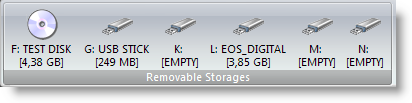
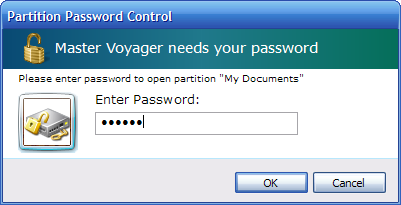
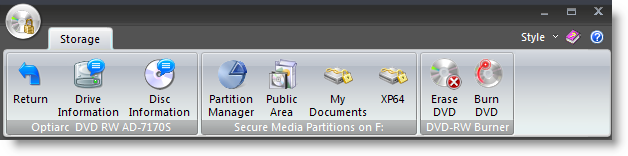
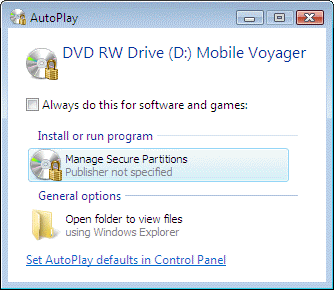
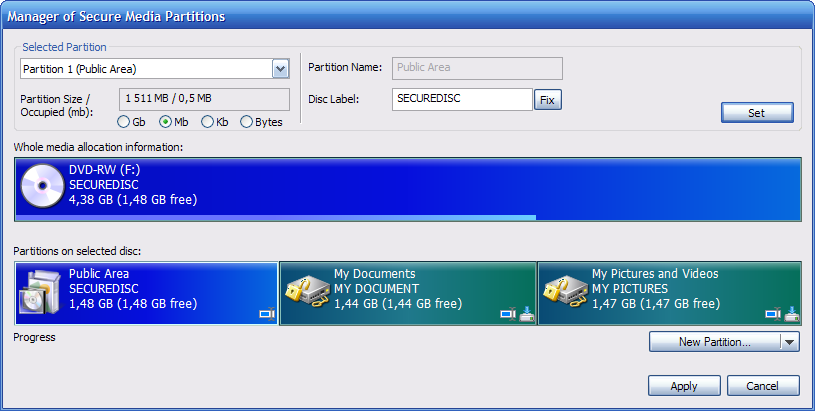
DVD/CD বা USB Memory ডিস্ককে Password দ্বারা নিরাপত্তা দিন
আপনারা হয়তো অনেকেই পেন ড্রাইবে বা USB Memory ডিস্ক এ সফট ওয়ারের মাধ্যমে পাসওয়ার্ড দিতে পারেন।
ক্র্যাক ফাইল ভিতরে দেওয়া আছে।

